Video11
標準ファンクションキーの設定方法
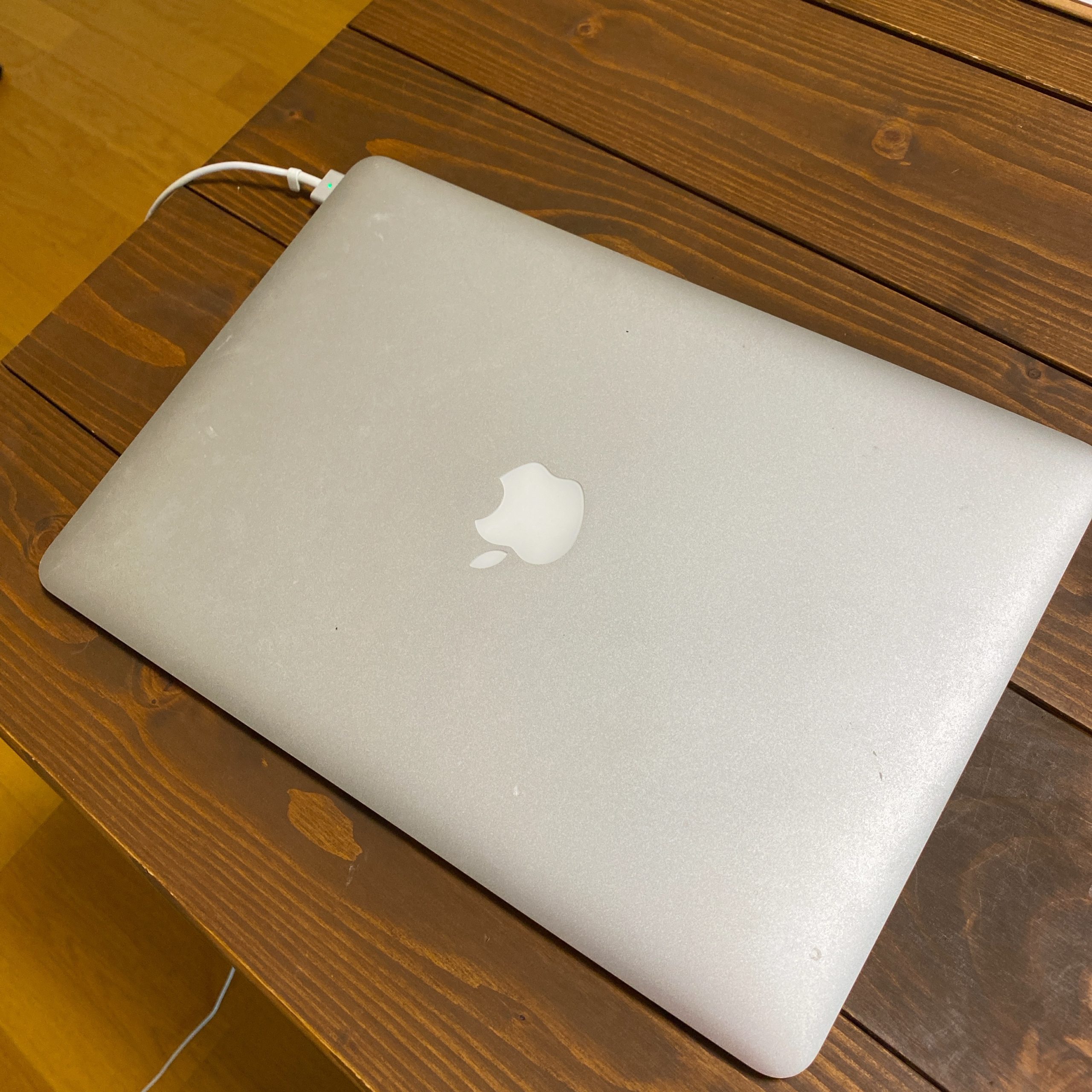
アルバイトの方にパソコン操作方法を教えています。
そこで新しく用意した事務用のパソコンを使って説明していたのですが普段使用しているショートカットが使えなかったので調べたところ、端末によっては初期設定が必要でした。
今回ファンクションキーを使えるようにする設定について解説しました。
(動画の設定をしてない場合でもキーボードのfnキーを押しながらファンクションキーを使用すると標準ファンクションキーを操作可能です)
よく使うファンクションキーを下記に赤くまとめましたので参考にしてください。
(標準ファンクションキー、よく使うファンクションキー/ファンクションキー)
F1:ヘルプ、サポートを表示/ディスプレイの輝度を1つ下げる
F2:セルの編集(エクセル)/ディスプレイの輝度を1つ上げる
F3:/「Mission Control」を開く
F4:直前の作業の反復(スプレッドシート)/Launchpadを起動する
F5:/キーボードの輝度を1つ下げる
F6:平仮名にする/キーボードの輝度を1つ上げる
F7:全角カタカナにする/iTunesなどのアプリで前のトラックに戻す
F8:半角アルファベットにする/iTunesなどのアプリで再生する or 一時停止する
F9:全角アルファベットにする/iTunesなどのアプリで次のトラックに進む
F10:半角アルファベットにする/消音にする or 消音を取り消す
F11:ウィンドウを全画面で表示/音量を1つ下げる
F12:名前をつけて保存/音量を1つ上げる

Step1
動画を視聴してください。
Step2
macの初期設定(標準ファンクションキー)に関して感想や気づきをコメント欄にシェアしてください。
NEXTコンテンツ(準備中)
船田のおすすめ
他にもパソコンの時短術を
マスターしたい方はこちら
ショートカットは時短をする上で必須なスキルですね!ファンクションキーの概念がそもそもなかったのでこの設定をすることでさらに時短に繋がり、社内でもシェアできる内容ですね!!早速活用します!
なるほどマックでは設定が必要だったんですね。
純正のファンクションとして使ってましたが
エクセルなどではfnキーを押さないといけないので
不便でした。
ありがとうございます✨
使い方を知ってると物凄い楽ですね
ファンクションキーを全く知らなかったので、とてもありがたい動画でした。これから活用していきたいと思います。
たかだか操作を少し早くするくらいなんて、と昔は使っていませんでしたが、マウスを極力使わない操作を覚えてしまうと、これほど武器になるものはありません。
これからも駆使していきたいです
普段はWindowsパソコンであまりショートカットキーは使わないのですが、調べて試してみたいと思います。